Vi har utviklet Lag situasjonsplan for å dekke behovene i de fleste byggesaker. I denne artikkelen gir vi en oversikt over alle verktøyene du kan bruke når du utformer situasjonsplanen, og hvordan du kan bruke dem for å møte forskjellige krav.
Bygge:
Vi har definert 3 ulike former du kan tilpasse før du plasserer tiltaket i kartet. Om du har et tiltak som ikke passer i disse formene kan du tegne inn formen selv.
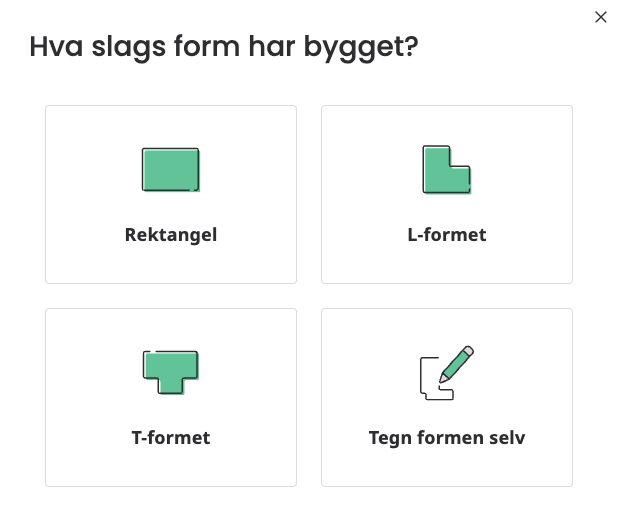
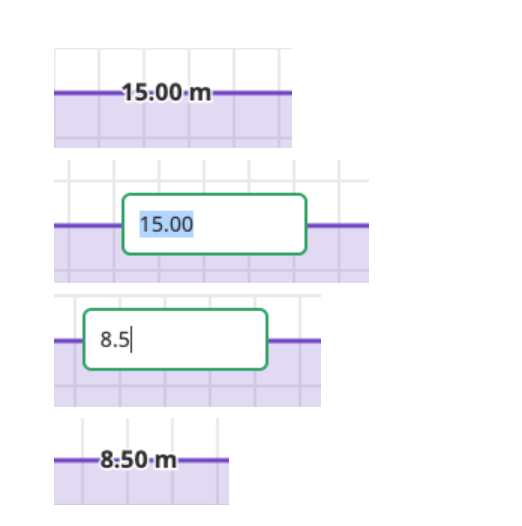
I tilpasningsvinduet kan du enten dra sidene i formen, eller markere på feltet der målene står oppgitt og sette inn manuelt.
Du kan rotere på formen før eller etter du plasserer den i kartet.
Om du skal endre formen etter at du har plassert den i kartet velger du “Endre form” i redigerinsdialogen som blir synelig når fomen er markert (lilla).
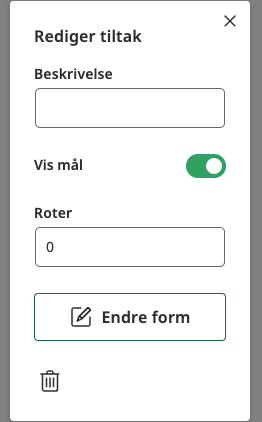
I “Rediger tiltak” modalen kan du også skru av og på målene. Dette er nyttig i tilfeller hvor det er mindre tiltak og man kan se fra forhåndsvisningen at målene blir printet oppå hverandre så de ikke er synlige nok. Man kan da bruke kommentarfunksjonen for å få frem målene på bygget.
Rive
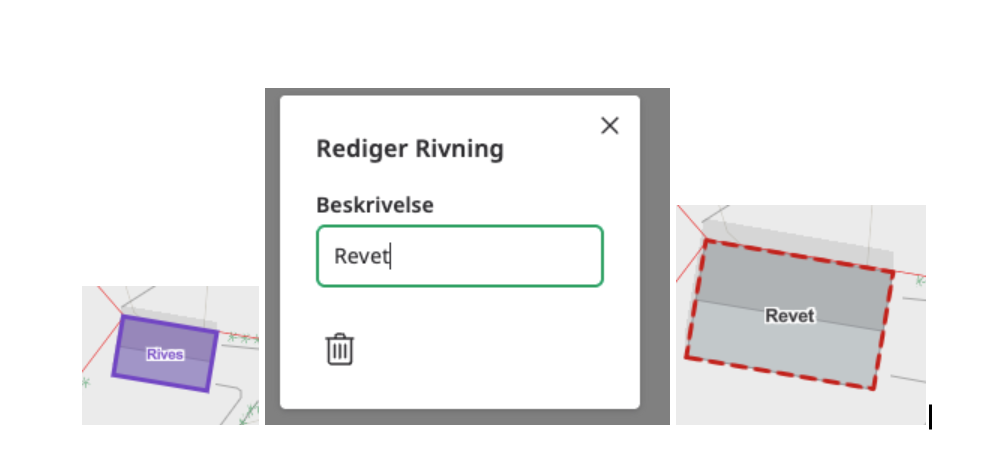
Når du markerer “Rive” verktøyet blir alle synlige bygninger i kartet markert i blått. Du velger da det bygget som skal rives, og det kommer automatisk en beskrivelse “Rives” på bygget. Dersom du skal markere et bygg som allerede er revet, kan du enkelt endre beskrivelsen i redigeringsvinduet.
Legg til kommentar
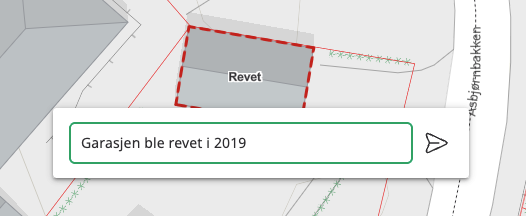
For å kommentere spesielle hensyn eller detaljer i situasjonsplanen kan du enkelt trykke et sted i kartet etter å ha markert “Legg til kommentar” funksjonen. Trykk “enter” eller på pilsymbolet for å legge kommentaren i kartet.
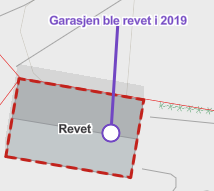
Du kan flytte rundt på både tekst og punkt slik at det ikke skjuler annen informasjon.
Legg til avstand
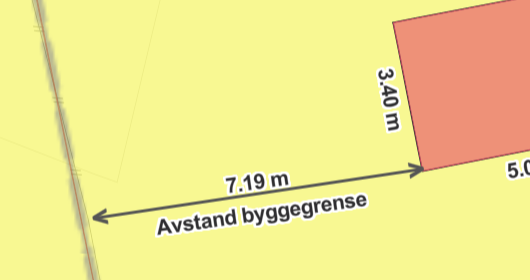
Du kan bruke måleverktøyet hvor som helst i kartet. Om du tar utgangspunkt i eksisterende bygg eller egne påtegninger vil du kunne “snappe” det til andre bygg, eiendomsgrenser og midtlinje vei. “Snappe”-funksjonen kan skrus av og på i redigeringsvinduet for avstandsmål.

Dersom avstanden som regnes ut automatisk ikke stemmer med dine egne mål, eller du skal hensynta feks takutspring kan du selv overskrive avstanden i redigeringsvinduet.
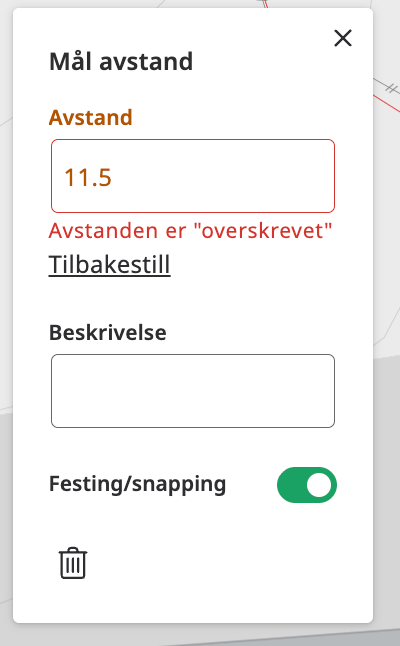

Du kan også bruke beskrivelsesfeltet i redigeringsvinduet for forklare hvilke avstander du måler opp.
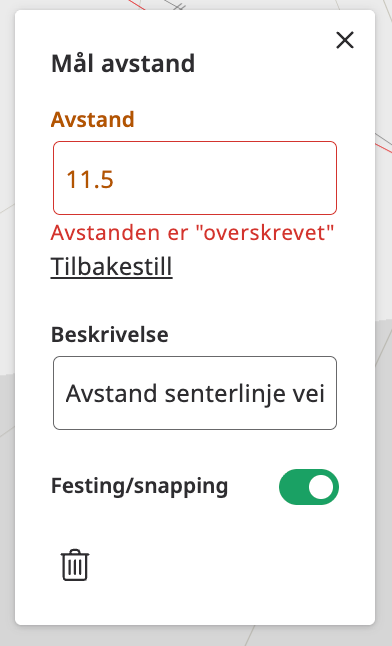

Merk: Avogtil vil beskrivelsene som legges på avstandsmålet bli for lange eller gå over annen informasjon, da er det bedre å bruke kommentarfunksjonen slik at du kan “rydde” opp og unngå at noe av informasjonen blir liggende oppå hverandre. Bruk forhåndsvisningenknappen i venstre meny mens du jobber for å være sikker på at all informasjonen er synlig.
Legg til punkt
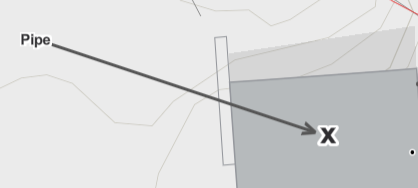
For å markere detaljer i kartet som feks. pipe, eller hvor man skal plassere ting kan man bruke punkt i kartet for så å kommentere hva punktet beskriver.
Legg til linje
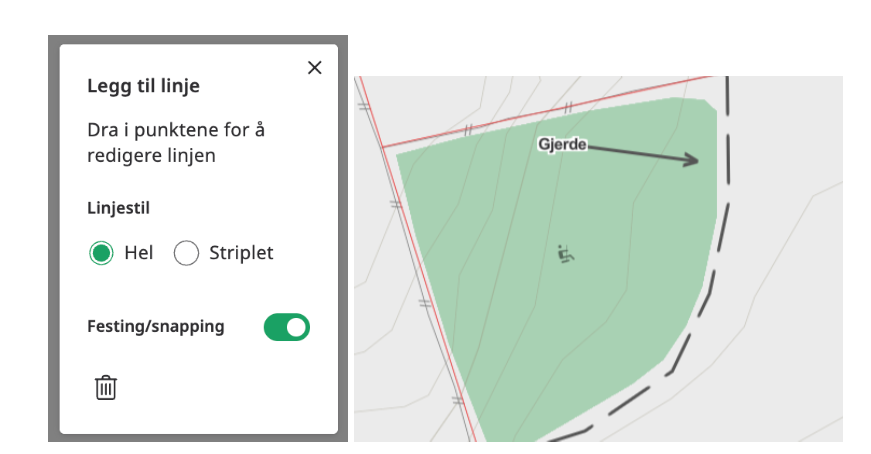
Legg til linje er et nyttig verktøy for å markere feks. gjerder, biloppstillingsplasser, støttemurer etc. eller andre detaljer som ikke vises i bakgrunnskartet. Du kan velge mellom heltrekt eller stiplet linje, og dette verktøyet har samme snapping-funksjon som avstandsmålet.
Kartlag
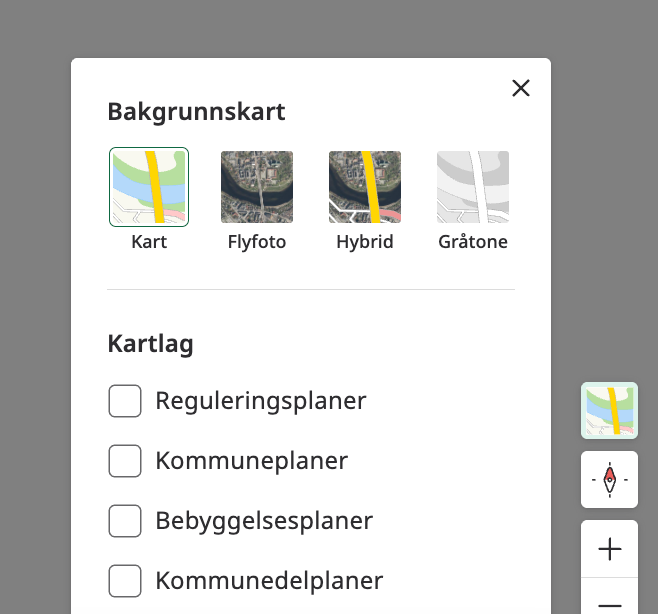
Når du lukker det høyre sidepanelet ser du kartlagsvelgeren. Her kan du skru av og på planer som gjelder for eiendommen du jobber med, slik at du får bedre oversikt over ev. hensyn du må ta, feks byggegrenser som ikke vises i kartet. Bruk kommentarfunksjonen for å beskrive hva du måler avstand til om det er noe av det som vises i plankartlagene.